
O que é a Carteira Digital
A Carteira de Trabalho Digital, também chamada de Carteira Digital, é a versão online da antiga carteira física usada para registrar vínculos empregatícios, anotações de contratos e dados profissionais. Ela concentra informações importantes sobre a vida laboral do trabalhador, como admissões, desligamentos, nome das empresas, cargos, salários e datas de início e fim dos contratos.
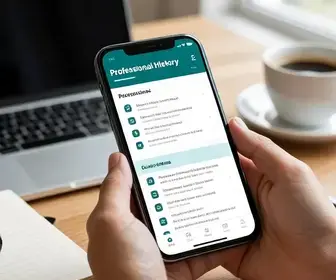
Esse recurso foi criado para facilitar o acesso do cidadão aos seus dados trabalhistas sem depender do documento impresso. Hoje, grande parte das informações está integrada aos sistemas do governo, o que permite consultar o histórico profissional com mais rapidez e segurança. Ao pesquisar como salvar histórico profissional da Carteira Digital em PDF, muita gente quer justamente organizar essas informações em um arquivo que possa ser guardado, enviado ou usado como comprovante em processos seletivos, empréstimos, cadastros ou análises internas.
Na prática, a Carteira Digital funciona como um painel de consulta. Ela mostra os dados que foram enviados pelos empregadores aos sistemas oficiais. Isso significa que o conteúdo exibido depende das informações registradas pelas empresas ao longo do tempo. Por esse motivo, é importante saber como acessar, conferir e salvar o histórico corretamente.
Vantagens de Utilizar a Carteira Digital
Usar a Carteira Digital traz benefícios para trabalhadores e empresas. O acesso é simples, os dados ficam reunidos em um só lugar e a consulta pode ser feita a qualquer momento. Além disso, o formato digital reduz o risco de perda, rasura ou extravio de documentos físicos.
- Consulta rápida: o histórico profissional pode ser acessado pelo celular ou computador.
- Menos papel: não há necessidade de manter diversos comprovantes físicos para consultas básicas.
- Mais praticidade: o usuário pode verificar dados de contratos anteriores sem depender de atendimento presencial.
- Organização pessoal: salvar o histórico em PDF ajuda a manter um arquivo único com as informações profissionais.
- Facilidade em processos seletivos: o PDF pode servir como apoio para comprovar experiências anteriores.
- Segurança: ao guardar uma cópia local, o usuário evita depender apenas do acesso online.
Outro ponto relevante é a possibilidade de usar o histórico como referência para conferência de dados. Em muitos casos, o trabalhador precisa comparar datas, cargos e empresas para preencher currículos, cadastros de benefícios ou documentos internos. Ter um PDF bem organizado facilita esse processo.
Passo a Passo para Salvar o Histórico
Para quem busca como salvar histórico profissional da Carteira Digital em PDF, o processo costuma ser simples, mas pode variar um pouco conforme o dispositivo usado. A lógica principal é acessar o histórico, abrir a página correta e usar a função de impressão ou exportação para gerar o arquivo em PDF.
- Acesse a Carteira Digital: entre no aplicativo oficial ou no site autorizado com sua conta gov.br.
- Localize o menu de vínculos ou contratos: essa área normalmente exibe os empregos registrados.
- Abra o histórico profissional: confira as informações disponíveis, como nome da empresa, cargo e período trabalhado.
- Use a opção de compartilhamento ou impressão: em muitos aparelhos, a forma mais simples é abrir a página e selecionar imprimir.
- Escolha salvar como PDF: ao invés de enviar para uma impressora física, selecione a opção de gerar arquivo PDF.
- Defina o local de salvamento: escolha uma pasta fácil de encontrar no celular ou no computador.
- Revise o arquivo: após salvar, abra o PDF e veja se todos os dados apareceram corretamente.
Se o histórico estiver dividido em várias telas, pode ser necessário salvar mais de uma página. Nesses casos, vale juntar tudo em uma sequência lógica para que o PDF fique completo. Também é importante conferir se o documento final mostra nomes, datas e empresas sem cortes.
Em aparelhos Android e iPhone, o caminho pode mudar conforme o sistema e o aplicativo usado. Em navegadores, a função de impressão costuma estar no menu de compartilhamento. Em alguns casos, o usuário pode precisar ampliar a visualização para garantir que os dados apareçam com nitidez antes de gerar o arquivo.
Formatos de Arquivo: Por que escolher PDF?
Ao salvar o histórico profissional, o PDF é geralmente a melhor escolha. Esse formato é muito usado porque mantém a aparência do documento em qualquer aparelho, preserva a formatação e é aceito em diversas situações formais.
- Compatibilidade: o PDF abre em celulares, computadores e tablets.
- Padronização: o conteúdo aparece de forma parecida em diferentes dispositivos.
- Segurança: o arquivo pode ser protegido com senha, se necessário.
- Facilidade de envio: é um formato leve e fácil de compartilhar por e-mail, WhatsApp ou sistemas internos.
- Boa apresentação: o documento fica com aspecto mais profissional para uso em seleções e cadastros.
Outros formatos, como imagem ou texto editável, podem gerar problemas de leitura, corte de página e perda de estrutura. Já o PDF costuma preservar melhor a organização do conteúdo original. Isso faz diferença quando o objetivo é guardar o histórico com clareza.
Se a intenção for arquivar o documento por longo prazo, o PDF também ajuda na organização. Ele pode ser armazenado em pastas nomeadas por ano, empresa ou tipo de documento, o que facilita buscas futuras.
Configurações Necessárias para Exportar
Antes de salvar o histórico profissional em PDF, vale conferir algumas configurações básicas para evitar falhas no arquivo final. Uma exportação mal ajustada pode cortar informações importantes ou deixar o texto ilegível.
- Permissão de armazenamento: o app ou navegador precisa ter acesso à memória do aparelho, se o salvamento for local.
- Atualização do aplicativo: versões antigas podem apresentar erros na visualização e na exportação.
- Tamanho da tela: em alguns celulares, é preciso ajustar o zoom para ver todos os dados antes de gerar o PDF.
- Orientação da página: em alguns casos, a visualização em paisagem pode ser melhor para mostrar tabelas e listas.
- Qualidade de impressão: se houver opção, escolha alta qualidade para melhorar a leitura do documento.
Também é útil verificar se o navegador está permitindo janelas de impressão e downloads. Algumas configurações de privacidade ou bloqueio de pop-ups podem interferir no processo. Caso o arquivo não seja gerado corretamente, tente usar outro navegador ou outro dispositivo.
Outra recomendação é limpar o cache do aplicativo ou do navegador quando houver falhas recorrentes. Isso pode corrigir erros de carregamento e melhorar a exibição dos dados.
Dicas para Manter seu PDF Organizado
Depois de salvar o histórico profissional, o próximo passo é manter o arquivo bem organizado. Isso ajuda a localizar o documento quando for necessário e evita confusão com versões antigas.
- Use nomes claros: salve o arquivo com um nome objetivo, como “HistoricoProfissionalCarteiraDigital2026”.
- Crie pastas por assunto: separe documentos trabalhistas, pessoais e financeiros em diretórios diferentes.
- Inclua data no nome do arquivo: isso facilita identificar a versão mais recente.
- Faça backup: mantenha uma cópia no celular e outra em nuvem, se possível.
- Revise periodicamente: substitua arquivos desatualizados quando houver novos contratos.
- Proteja documentos sensíveis: use senha, se o PDF contiver dados pessoais importantes.
Uma forma eficiente de organização é criar uma estrutura simples de arquivos. Por exemplo, você pode separar por ano, depois por tipo de documento e, dentro disso, guardar o histórico em PDF. Assim, quando precisar encontrar o arquivo, a busca será rápida.
Se você costuma enviar esse documento para empresas ou parceiros, vale manter uma versão com nome curto e outra mais detalhada. A versão curta é boa para compartilhamento; a detalhada ajuda no arquivo pessoal.
Como Acessar o Histórico da Carteira Digital
Para salvar o histórico, primeiro é preciso encontrá-lo. O acesso ao histórico da Carteira Digital normalmente acontece por meio de login com conta gov.br e navegação pelos menus de vínculos, contratos ou experiência profissional.
Em geral, o caminho é este:
- Entrar no aplicativo oficial ou portal autorizado.
- Fazer login com CPF e senha da conta gov.br.
- Buscar a seção relacionada a contratos de trabalho ou vínculos.
- Selecionar o contrato desejado para ver detalhes como empresa, cargo, data de admissão e desligamento.
- Visualizar a lista completa de vínculos, quando houver mais de um emprego registrado.
Em alguns casos, o histórico pode aparecer de forma resumida. Nesse cenário, é necessário abrir cada registro individualmente para conferir as informações completas. Se o usuário deseja guardar tudo em PDF, é importante garantir que cada tela relevante seja incluída no arquivo final.
O acesso também pode variar entre app e navegador. No celular, a navegação tende a ser mais prática, mas no computador a visualização pode ficar melhor para quem quer revisar datas e nomes com calma.
Erro Comum e Como Evitá-los
Ao tentar descobrir como salvar histórico profissional da Carteira Digital em PDF, muitas pessoas enfrentam erros simples que podem ser evitados com atenção. Alguns problemas acontecem por falha no aparelho, outros por configuração incorreta ou falta de atualização.
- Arquivo cortado: ocorre quando a página não está bem ajustada antes de imprimir. Solução: revise o zoom e a orientação da página.
- Dados incompletos: pode acontecer se o histórico tiver mais de uma tela. Solução: salve cada parte com cuidado.
- PDF ilegível: normalmente vem de baixa resolução ou visualização pequena demais. Solução: aumente o tamanho da tela antes de exportar.
- Erro de login: pode impedir o acesso ao histórico. Solução: confira a senha, atualize a conta e valide o acesso no gov.br.
- Falha ao salvar: costuma estar ligada à falta de espaço no aparelho. Solução: libere memória antes de exportar.
- Documento desatualizado: pode ocorrer se novos vínculos ainda não foram processados. Solução: aguarde a atualização dos sistemas oficiais.
Também é importante conferir se os dados apresentados realmente correspondem à sua trajetória profissional. Caso algo esteja errado, o ideal é verificar com a empresa responsável ou com os canais oficiais de atendimento. O PDF deve refletir o que aparece no sistema, então um erro de informação precisa ser corrigido na origem.
Evite editar manualmente o conteúdo do PDF se a intenção for usar o documento como comprovação. Alterações indevidas podem gerar inconsistências. O mais seguro é sempre salvar a versão original exibida pelo sistema.
Aplicativos que Ajudam na Conversão
Em muitos casos, o próprio aparelho já oferece ferramentas para salvar em PDF. Ainda assim, alguns aplicativos podem ajudar na conversão, organização e leitura do arquivo. Eles podem ser úteis quando o navegador ou o sistema nativo não entregam o resultado esperado.
- Leitores de PDF: ajudam a abrir, conferir e organizar o arquivo salvo.
- Aplicativos de impressão: podem facilitar a exportação da tela para PDF.
- Gerenciadores de arquivos: ajudam a localizar, renomear e mover o documento.
- Apps de nuvem: permitem guardar o PDF com backup automático.
- Ferramentas de escaneamento: podem ser usadas como apoio, embora o ideal seja exportar diretamente do sistema.
Entre os recursos mais úteis, estão os aplicativos que permitem visualizar o documento antes de salvar. Isso ajuda a evitar arquivos incompletos. Também vale usar serviços de armazenamento em nuvem para manter uma cópia extra em caso de perda ou troca de aparelho.
Se for necessário compartilhar o histórico com alguém, os aplicativos de envio direto ajudam bastante. Ainda assim, o formato PDF continua sendo o mais indicado porque mantém a estrutura do conteúdo e oferece boa leitura em qualquer dispositivo.
Conclusão e Dicas Finais
Embora esta seção não precise funcionar como encerramento formal, ela reúne orientações finais úteis para quem quer entender como salvar histórico profissional da Carteira Digital em PDF de forma prática e segura. O processo depende de acesso correto ao sistema, atenção à visualização dos dados e uso adequado da função de impressão ou exportação.
Para obter um bom resultado, siga estas recomendações:
- confira se o aplicativo ou navegador está atualizado;
- verifique se todos os vínculos profissionais aparecem na tela;
- ajuste a visualização antes de salvar;
- use PDF para manter compatibilidade e boa apresentação;
- organize o arquivo com nome claro e backup em local seguro;
- revise o documento final para evitar cortes e falhas de leitura.
Se o histórico for usado com frequência, vale manter uma rotina de atualização dos arquivos. Sempre que houver novo emprego, mudança de cargo ou encerramento de contrato, salve uma nova versão do PDF. Dessa forma, seu arquivo pessoal fica completo e fácil de consultar.
Também é útil criar uma pasta específica para documentos trabalhistas, separada de outros arquivos pessoais. Isso economiza tempo e reduz o risco de perder informações importantes. Quem precisa apresentar comprovantes em processos de seleção, financiamentos ou cadastros corporativos ganha agilidade com esse tipo de organização.
Por fim, o PDF é a forma mais simples de manter seu histórico profissional acessível, legível e pronto para uso sempre que necessário. Quando bem gerado e bem armazenado, ele se torna um recurso prático para consultas rápidas e para o controle da sua trajetória de trabalho.

Profissional com passagens por Designer Gráfico e gestões e atuação nas editorias de economia social em sites, jornais e rádios. Aqui no site CarteiradeTrabalhoDigital.org cuido sobre quem tem direito aos Benefícios Sociais