
O que é uma Carteira Digital?
Uma Carteira Digital é um serviço que guarda dados de pagamento, cartões, passes e outras informações úteis em um só lugar no celular, tablet ou relógio inteligente. Ela ajuda a fazer compras, pagar serviços e acessar itens digitais sem precisar carregar cartões físicos o tempo todo. Em muitos casos, a carteira digital também funciona como um centro de organização, reunindo cartões de crédito, débito, fidelidade e até ingressos.
Quando alguém procura como remover dispositivo da Carteira Digital, geralmente quer controlar quais aparelhos têm acesso às informações salvas. Isso é importante porque a conta pode estar conectada em mais de um aparelho, como um celular antigo, um tablet de uso compartilhado ou um dispositivo que foi perdido, vendido ou trocado.
Na prática, a carteira digital depende de uma conta vinculada. Isso significa que os dispositivos autorizados podem receber acesso a recursos e dados da conta. Por isso, entender como essa gestão funciona é o primeiro passo para manter o uso seguro e organizado.
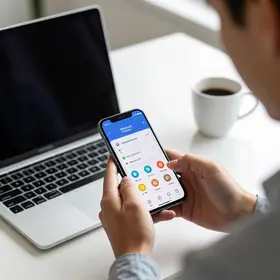
As carteiras digitais mais conhecidas costumam permitir:
- pagamentos por aproximação;
- armazenamento de cartões;
- uso de bilhetes e ingressos;
- acesso rápido a promoções e pontos;
- sincronização entre dispositivos.
Esse tipo de serviço é prático, mas exige atenção. Se um aparelho ficar conectado sem necessidade, pode haver risco de acesso indevido. Por isso, remover dispositivos da carteira digital é uma ação simples, mas muito útil.
Razões para Remover Dispositivos
Existem vários motivos para remover um aparelho da carteira digital. Em muitos casos, essa ação tem relação direta com segurança, organização e privacidade.
Um dos motivos mais comuns é a troca de celular. Quando a pessoa compra um aparelho novo, o antigo pode continuar com acesso à conta se não for desconectado corretamente. Isso pode gerar problemas se o aparelho for repassado para outra pessoa ou ficar esquecido em uma gaveta.
Outro motivo frequente é a perda ou roubo do dispositivo. Se isso acontecer, remover o aparelho da carteira digital ajuda a reduzir o risco de uso indevido. Mesmo quando a senha do aparelho protege o acesso, manter tudo limpo e desvinculado é uma medida importante.
Também há casos em que o usuário quer apenas organizar sua conta. Dispositivos antigos, testes feitos em aparelhos temporários e contas compartilhadas podem acumular acessos desnecessários. Quanto menos dispositivos conectados sem necessidade, mais fácil fica controlar pagamentos e alertas.
Principais razões para remover um dispositivo:
- troca de celular ou tablet;
- venda ou doação do aparelho;
- perda, roubo ou extravio;
- encerramento de uso em um dispositivo de teste;
- redução de riscos de segurança;
- organização da conta e dos aparelhos conectados.
Em ambientes corporativos ou familiares, essa limpeza também faz diferença. Se vários aparelhos usam a mesma conta, é útil revisar com frequência quais dispositivos ainda precisam permanecer conectados.
Como Acessar Sua Carteira Digital
Antes de remover qualquer dispositivo, é preciso acessar a conta da carteira digital pelo aparelho principal ou por meio das configurações da conta vinculada. O caminho exato pode variar de acordo com o sistema operacional e com o serviço usado, mas a lógica costuma ser parecida.
Normalmente, o usuário deve abrir o aplicativo da carteira digital ou acessar as configurações da conta associada. Em alguns serviços, a lista de dispositivos fica dentro da área de segurança, privacidade ou pagamentos. Em outros, ela pode estar dentro do perfil da conta, com opções de dispositivos conectados ou sessões ativas.
Para facilitar, siga este fluxo geral:
- Abra o aplicativo ou as configurações da conta vinculada.
- Entre com seu login, senha ou autenticação biométrica.
- Localize a área de segurança, dispositivos conectados ou contas vinculadas.
- Revise a lista de aparelhos autorizados.
- Escolha o dispositivo que deseja remover.
Se a carteira digital estiver integrada ao sistema do aparelho, pode ser necessário abrir a seção de pagamentos, contas ou carteiras do próprio sistema. Em alguns casos, também pode ser útil verificar o aplicativo do banco ou do provedor do serviço, especialmente quando a carteira usa cartões salvos por instituições diferentes.
O ideal é acessar a conta em um aparelho confiável, com internet estável e autenticação ativa. Isso evita interrupções durante o processo e ajuda a confirmar que a remoção será feita com segurança.
Passo a Passo para Remover Dispositivos
O processo de remover dispositivos da carteira digital pode mudar de acordo com a plataforma, mas os passos abaixo ajudam na maioria dos casos.
1. Abra as configurações da conta
Entre na seção onde ficam os dados de segurança, privacidade, dispositivos ou pagamentos. Essa área costuma mostrar os aparelhos conectados à sua conta.
2. Identifique o dispositivo que será removido
Verifique o nome do aparelho, modelo, data de acesso ou local aproximado, se essa informação estiver disponível. Isso evita remover o dispositivo errado, especialmente quando há vários celulares semelhantes na lista.
3. Selecione a opção de remover, desvincular ou sair da conta
Alguns serviços usam termos diferentes, como “remover dispositivo”, “encerrar sessão” ou “desconectar”. O objetivo é o mesmo: interromper o acesso daquele aparelho à carteira digital.
4. Confirme a ação
Quase sempre será necessário confirmar com senha, biometria, código enviado por SMS ou autenticação em dois fatores. Essa etapa é importante para evitar remoções indevidas.
5. Verifique se o dispositivo foi removido
Depois da confirmação, volte à lista de aparelhos conectados e confirme se o dispositivo não aparece mais como ativo.
Em alguns sistemas, a remoção acontece em duas camadas. Primeiro, o aparelho deixa de ter acesso à conta. Depois, os dados locais salvos nele podem ser apagados ou deixados inativos. Se o dispositivo estiver com você, vale também limpar a conta e fazer logout completo.
Se o aparelho foi perdido ou vendido, e você ainda tem acesso à conta principal, faça a remoção o quanto antes. Essa prática reduz a chance de que alguém use cartões, passes ou informações armazenadas na carteira digital.
Resumo do processo:
- acessar a conta;
- abrir a lista de dispositivos;
- escolher o aparelho certo;
- confirmar a remoção;
- revisar se a ação foi concluída.
Verificando Dispositivos Removidos
Depois de remover um aparelho, é essencial conferir se a ação realmente funcionou. Em muitos serviços, a remoção é imediata. Em outros, pode levar alguns minutos para atualizar em todos os sistemas.
Uma boa forma de verificar é voltar à área de dispositivos conectados e conferir se o nome do aparelho sumiu da lista. Se a carteira digital tiver histórico de acesso, vale observar a última atividade registrada. Isso ajuda a confirmar que a sessão foi encerrada.
Também é importante testar se o dispositivo removido ainda consegue acessar recursos da conta. Se ele continuar com acesso, pode ser necessário repetir o processo, trocar a senha ou revisar outras camadas de segurança.
Alguns sinais de que a remoção foi feita com sucesso:
- o dispositivo não aparece mais na lista ativa;
- os cartões e passes não sincronizam mais naquele aparelho;
- o acesso pede novo login;
- o sistema envia aviso de sessão encerrada;
- o histórico mostra a remoção recente.
Se você removeu um dispositivo antigo antes de vender ou doar, é uma boa ideia reiniciar o aparelho e restaurar as configurações de fábrica. Isso complementa a remoção da carteira digital e evita que outros dados pessoais permaneçam salvos.
Problemas Comuns ao Remover Dispositivos
Mesmo sendo um processo simples, podem surgir dificuldades. Saber o que é mais comum ajuda a resolver mais rápido.
Um problema frequente é não encontrar a opção de remover o dispositivo. Isso pode acontecer porque a carteira digital está integrada ao sistema e a configuração fica em outro menu. Nesse caso, vale procurar termos como “segurança”, “conta”, “dispositivos”, “pagamentos” ou “Google/Apple account”, dependendo do serviço.
Outro problema é a falha na autenticação. Se a senha estiver errada, se o código não chegar por SMS ou se a biometria não funcionar, o processo pode travar. Nessa situação, é bom verificar a conexão com a internet, atualizar o aplicativo e tentar novamente.
Também pode ocorrer atraso na atualização da lista de dispositivos. Às vezes o aparelho já foi removido, mas a interface ainda mostra o nome por alguns minutos. Isso costuma se resolver sozinho após sincronização.
Problemas comuns e possíveis soluções:
| Problema | Possível causa | O que fazer |
|---|---|---|
| Não aparece a opção de remover | Menu diferente ou conta errada | Buscar em segurança, pagamentos ou perfil da conta |
| Erro na confirmação | Senha incorreta ou falha no código | Redefinir senha ou tentar novo método de autenticação |
| Dispositivo continua ativo | Sincronização atrasada | Aguardar alguns minutos e atualizar a tela |
| App trava durante o processo | Falha técnica ou versão antiga | Atualizar o app e reiniciar o aparelho |
Se o problema persistir, pode ser necessário entrar em contato com o suporte do serviço ou do banco vinculado à carteira. Em casos de risco de segurança, o suporte pode orientar a encerrar sessões e trocar credenciais rapidamente.
Como Adicionar Dispositivos Novamente
Depois de remover um aparelho por engano ou após trocar de celular, talvez seja necessário adicionar o dispositivo de volta à carteira digital. Esse processo costuma ser semelhante ao cadastro inicial.
Na maior parte dos serviços, basta instalar ou abrir o aplicativo compatível, entrar com a conta correta e seguir as etapas para configurar os métodos de pagamento ou os itens digitais. Pode ser preciso confirmar o cartão por SMS, e-mail, app do banco ou autenticação de segurança.
Se o dispositivo tiver sido restaurado ou trocado, talvez você precise:
- fazer login novamente;
- revalidar a identidade;
- adicionar cartões outra vez;
- aceitar termos atualizados;
- autorizar o uso por biometria ou senha.
Em alguns casos, a carteira digital não permite restaurar tudo automaticamente. Isso é normal quando há medidas extras de proteção. Por isso, ao remover um dispositivo, é útil anotar quais cartões ou passes estavam salvos para facilitar a reconfiguração depois.
Se a remoção foi feita para proteger a conta, só adicione o novo dispositivo quando ele estiver totalmente sob seu controle. Nunca use redes inseguras ou aparelhos de terceiros para fazer esse tipo de configuração.
Dicas de Segurança para sua Carteira Digital
Manter a carteira digital segura exige hábitos simples, mas constantes. A maior parte dos riscos diminui quando o usuário revisa acessos, protege a conta e evita deixar dispositivos antigos conectados.
Uma dica essencial é usar senha forte e autenticação em dois fatores, sempre que disponível. Isso dificulta o acesso de pessoas não autorizadas, mesmo se o celular for perdido.
Outra prática importante é revisar a lista de dispositivos de tempos em tempos. Faça isso após trocar de aparelho, viajar, compartilhar o celular com alguém ou notar qualquer atividade estranha.
Boas práticas de segurança:
- ative bloqueio de tela com senha, biometria ou PIN;
- use autenticação em dois fatores;
- não compartilhe credenciais da conta;
- atualize o sistema e o aplicativo;
- remova aparelhos que não usa mais;
- evite conectar sua carteira digital em dispositivos desconhecidos;
- confira alertas de compras e acesso.
Também é inteligente manter os dados do banco e da carteira sempre atualizados. Informações antigas podem dificultar a recuperação da conta em caso de problema. Se houver integração com e-mail principal, mantenha esse e-mail seguro, com senha forte e confirmação em duas etapas.
Além disso, desconfie de mensagens pedindo confirmação de conta fora dos canais oficiais. Golpes de phishing podem tentar roubar acesso à carteira digital com páginas falsas ou links suspeitos.
Alternativas à Carteira Digital
Embora a carteira digital seja muito prática, existem alternativas para quem prefere outros métodos de pagamento e organização. A escolha depende do nível de conforto com tecnologia e da necessidade de uso diário.
Uma alternativa direta é o cartão físico. Ele continua sendo amplamente aceito e não depende de bateria, sinal ou aplicativo. Para muitas pessoas, é uma opção útil como reserva.
Outra alternativa é o uso de aplicativos bancários tradicionais, que oferecem pagamentos, transferências e consultas sem funcionar exatamente como uma carteira digital. Eles podem ser suficientes para quem quer apenas o básico.
Há também carteiras físicas com compartimentos para cartões e documentos. Elas não substituem funções digitais, mas ajudam quem prefere carregar itens de forma tradicional.
Comparação simples entre opções:
| Opção | Vantagens | Limitações |
|---|---|---|
| Carteira digital | Praticidade, rapidez e organização | Depende de aparelho e segurança da conta |
| Cartão físico | Ampla aceitação e uso simples | Pode ser perdido ou clonado |
| App bancário | Controle financeiro centralizado | Nem sempre substitui funções da carteira |
| Carteira física tradicional | Não depende de tecnologia | Não oferece pagamentos digitais |
Mesmo com alternativas, muita gente prefere combinar soluções. Por exemplo, usar carteira digital no dia a dia e manter o cartão físico como apoio. Isso oferece mais flexibilidade e reduz problemas em situações inesperadas.
Conclusão: Mantenha sua Carteira Digital em Ordem
Manter a carteira digital organizada é uma tarefa prática e importante. Quando você entende como remover dispositivo da Carteira Digital, fica mais fácil proteger seus dados, evitar acessos indevidos e controlar melhor os aparelhos vinculados à conta.
Revisar dispositivos conectados, confirmar remoções e reforçar a segurança deve fazer parte da rotina sempre que houver troca de aparelho, perda, venda ou simples limpeza de acessos antigos. Com isso, sua carteira digital fica mais segura, leve e funcional no uso diário.
Se um dispositivo não for mais necessário, remova-o. Se precisar usar de novo, adicione com atenção. E, sempre que possível, mantenha sua conta protegida com boas práticas de segurança e conferência frequente.

Profissional com passagens por Designer Gráfico e gestões e atuação nas editorias de economia social em sites, jornais e rádios. Aqui no site CarteiradeTrabalhoDigital.org cuido sobre quem tem direito aos Benefícios Sociais