
O que é a Carteira Digital?
A Carteira Digital de Trabalho é a versão digital da carteira profissional usada no Brasil para consultar vínculos, dados trabalhistas e contratos registrados. Ela reúne informações que antes ficavam espalhadas em documentos físicos, e hoje pode ser acessada pelo celular ou pelo computador, dependendo do serviço disponível. Para quem busca como ver contratos da Carteira Digital no computador, entender essa estrutura é o primeiro passo para navegar com mais segurança e rapidez.
Na prática, a Carteira Digital funciona como um canal oficial para visualizar dados relacionados ao emprego formal. Isso inclui registros de admissão, alterações de cargo, remuneração, vínculo com empregador e outras informações importantes. O acesso digital ajuda a reduzir erros de consulta, acelera o acompanhamento da vida profissional e facilita a organização dos próprios documentos.
Outro ponto importante é que a Carteira Digital não serve apenas para consulta. Ela também ajuda o trabalhador a acompanhar o histórico profissional ao longo do tempo. Isso é útil em processos seletivos, conferência de dados no INSS, análise de direitos trabalhistas e controle pessoal de contratos ativos e antigos.
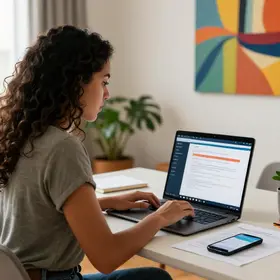
Em muitos casos, o usuário procura a versão web porque quer visualizar contratos em tela maior, imprimir documentos ou comparar dados com mais conforto. O computador oferece mais espaço, melhor leitura e maior praticidade para quem precisa revisar vários registros de uma vez.
Como a plataforma pode mudar de visual e de caminho de acesso ao longo do tempo, é importante acompanhar orientações atualizadas. Ainda assim, a lógica geral costuma ser parecida: entrar com a conta oficial, localizar a área de vínculos e acessar os detalhes do contrato desejado.
Benefícios de Acessar Contratos pelo Computador
Ver contratos da Carteira Digital no computador traz vantagens claras para quem precisa analisar informações com cuidado. A tela maior melhora a leitura, principalmente quando existem muitos dados ou campos pequenos. Isso reduz o risco de perder detalhes importantes, como datas, nomes de empresas, cargo e remuneração.
Além disso, o computador permite alternar entre abas, copiar informações com mais facilidade e abrir outros documentos ao mesmo tempo. Esse recurso é útil para quem está conferindo dados da Carteira Digital com holerites, extratos, termos de rescisão ou histórico do eSocial.
Outro benefício é a produtividade. No computador, o usuário costuma navegar com teclado e mouse, o que acelera a busca por contratos e facilita o preenchimento de formulários, cadastros e verificações. Para quem trabalha com RH, contabilidade ou precisa resolver pendências trabalhistas, isso faz diferença.
Também há vantagem na organização. Ao acessar contratos no computador, é mais simples salvar arquivos, fazer capturas de tela, imprimir páginas e guardar registros em pastas separadas. Isso ajuda quem precisa manter um arquivo pessoal bem estruturado.
- Melhor visualização: leitura mais confortável em telas maiores.
- Mais agilidade: navegação rápida entre páginas e documentos.
- Facilidade para imprimir: acesso direto a recursos de impressão do navegador.
- Mais organização: comparação de contratos e armazenamento local mais simples.
- Útil para análises detalhadas: ideal para revisar datas, vínculos e alterações.
Como Configurar Seu Acesso à Carteira Digital
Antes de tentar ver contratos da Carteira Digital no computador, é preciso garantir que o acesso esteja configurado corretamente. O primeiro requisito é ter uma conta gov.br ativa, pois ela costuma ser a porta de entrada para os serviços digitais do governo. Se a conta ainda não estiver pronta, será necessário fazer o cadastro e validar os dados pessoais.
Depois de criar a conta, vale confirmar se o nível de segurança está adequado para o serviço. Em alguns casos, o sistema pode pedir validação adicional, como confirmação por aplicativo, reconhecimento facial ou uso de senha mais forte. Quanto melhor a verificação da conta, maior a chance de acesso sem travamentos.
Também é importante usar um navegador atualizado. Versões antigas podem gerar falhas de carregamento, dificuldade para abrir telas ou erros na autenticação. Navegadores como Chrome, Edge e Firefox costumam funcionar melhor quando estão atualizados e com permissões básicas liberadas.
Outro cuidado útil é limpar o cache e os cookies do navegador se já houver falhas anteriores. Isso ajuda a evitar conflitos com sessões antigas e páginas que não carregam corretamente. Em ambientes corporativos, pode ser necessário verificar se a rede da empresa bloqueia alguns serviços externos.
Veja uma lista prática de preparação:
- Tenha uma conta gov.br ativa e validada.
- Use um navegador atualizado.
- Confirme sua senha e métodos de recuperação.
- Verifique a conexão com a internet.
- Desative bloqueadores que impeçam o carregamento da página.
Se você pretende acessar com frequência, vale salvar o caminho correto no navegador, mas sem abrir mão da segurança. O ideal é sempre digitar o endereço oficial ou usar um favorito confiável, evitando links recebidos por mensagens ou redes sociais.
Passos para Ver Contratos da Carteira Digital
O processo para consultar contratos da Carteira Digital no computador pode variar um pouco conforme o portal ou a integração disponível no momento, mas a estrutura geral costuma seguir etapas simples. A ideia principal é entrar com a conta oficial, localizar a área de vínculos e abrir os detalhes do contrato desejado.
A seguir, um passo a passo prático para facilitar a navegação:
- Acesse o serviço oficial: entre no portal indicado para a Carteira Digital usando o navegador do computador.
- Faça login com sua conta gov.br: informe CPF e senha, ou use o método de autenticação disponível.
- Confirme sua identidade: conclua as verificações extras, se forem solicitadas.
- Localize a área de contratos ou vínculos: procure menus como “Contratos”, “Vínculos”, “Empregos” ou “Histórico trabalhista”.
- Selecione o contrato desejado: clique sobre a empresa, vínculo ou período que deseja consultar.
- Analise os detalhes exibidos: confira data de admissão, cargo, salário, tipo de contrato e situação atual.
- Salve ou imprima se necessário: use os recursos do navegador para registrar a consulta.
Se a tela apresentar mais de um vínculo, revise cada um com atenção. É comum que o histórico contenha empregos antigos, contratos temporários, alterações de função e registros com status diferentes. Ao olhar com calma, fica mais fácil identificar eventuais inconsistências.
Em algumas plataformas, a consulta pode mostrar apenas dados resumidos na primeira tela. Nesse caso, abra o item correspondente e procure opções como “Detalhar”, “Expandir”, “Ver mais” ou ícones de informação. A leitura completa costuma aparecer dentro dessa área.
Para quem quer agilidade, uma boa prática é anotar previamente o nome da empresa, o período e a função que deseja conferir. Assim, a busca no computador se torna mais rápida e objetiva.
Dicas para Navegar pela Plataforma
Navegar pela Carteira Digital no computador fica mais fácil quando o usuário conhece alguns hábitos simples. Como o layout pode mudar, a atenção aos menus e aos nomes das seções é essencial. Em vez de clicar em tudo, observe os rótulos e procure palavras relacionadas a contratos e vínculos.
Uma boa estratégia é usar zoom do navegador se os textos estiverem pequenos. Isso melhora a leitura sem comprometer a organização da página. Outra dica é abrir somente uma aba por vez quando estiver consultando dados sensíveis, para evitar confusão entre páginas diferentes.
Também vale prestar atenção aos botões de ação. Em muitos portais, o mesmo item pode exibir opções como visualizar, baixar, imprimir ou compartilhar. Ler cada opção com cuidado evita erros e ajuda a encontrar o que você precisa sem perder tempo.
- Use zoom quando necessário: facilita a leitura de campos pequenos.
- Evite abrir muitas abas: reduz confusão entre páginas.
- Leia os nomes dos menus: eles costumam indicar o caminho certo.
- Marque páginas importantes nos favoritos: isso economiza tempo em acessos futuros.
- Tenha paciência com telas de carregamento: alguns sistemas demoram alguns segundos para atualizar.
Se a plataforma estiver lenta, não clique repetidas vezes no mesmo botão. Isso pode duplicar comandos ou travar o navegador. Nesse caso, espere o carregamento terminar e atualize a página apenas se for realmente necessário.
Resolvendo Problemas Comuns de Acesso
Ao tentar ver contratos da Carteira Digital no computador, alguns problemas podem aparecer. O mais comum é falha de login. Isso pode ocorrer por senha incorreta, conta gov.br desatualizada, problema de conexão ou manutenção do sistema. Quando isso acontece, o melhor caminho é verificar cada ponto com calma antes de tentar novamente.
Outro problema frequente é a tela em branco ou o carregamento incompleto da página. Esse tipo de erro geralmente está ligado ao navegador, ao cache, a extensões bloqueadoras ou à instabilidade do serviço. Limpar dados de navegação e testar outro navegador pode resolver em muitos casos.
Também pode ocorrer dificuldade para localizar os contratos. Se isso acontecer, verifique se você está na área correta do portal. Às vezes, o sistema exibe apenas informações resumidas na página inicial e exige que o usuário entre em uma seção específica para ver os detalhes.
Veja uma tabela com soluções rápidas:
| Problema | Possível causa | Solução prática |
|---|---|---|
| Não consigo entrar | Senha errada ou conta com falha | Redefinir senha ou confirmar a conta gov.br |
| Página não carrega | Navegador desatualizado ou cache | Atualizar navegador e limpar cache |
| Contrato não aparece | Menu errado ou vínculo não exibido | Revisar a seção de vínculos e histórico |
| Erro ao abrir dados | Instabilidade do sistema | Tentar novamente mais tarde |
| Layout estranho | Extensões ou zoom inadequado | Desativar extensões e ajustar zoom |
Se o problema persistir, vale testar acesso em outro computador. Isso ajuda a descobrir se a falha está no dispositivo, no navegador ou no próprio serviço. Em muitas situações, a solução aparece após pequenas correções técnicas.
Segurança ao Acessar Seus Contratos
Ao consultar contratos da Carteira Digital no computador, a segurança deve ser prioridade. Como os dados são pessoais e sensíveis, é importante evitar acessos em máquinas públicas, redes desconhecidas ou navegadores sem proteção. O uso de dispositivos confiáveis reduz bastante o risco de exposição.
Também é essencial não compartilhar login, senha ou códigos de confirmação com terceiros. Mesmo que alguém diga ajudar com o acesso, suas credenciais devem permanecer sob seu controle. Sempre que possível, saia da conta ao terminar a consulta, especialmente se estiver em computador compartilhado.
Outro cuidado importante é verificar se o site é realmente oficial. Golpes com páginas falsas são comuns e podem tentar capturar dados pessoais. Observe o endereço no navegador, procure sinais de segurança e evite clicar em links enviados por desconhecidos.
- Use apenas sites oficiais.
- Crie senhas fortes e únicas.
- Não salve login em máquinas públicas.
- Saia da conta após o uso.
- Desconfie de mensagens urgentes pedindo acesso aos dados.
Se precisar acessar em um ambiente de trabalho, confirme se o computador está protegido por antivírus e se o navegador não possui extensões suspeitas. Pequenos cuidados ajudam a manter seus contratos e informações profissionais seguros.
Como Armazenar Seus Contratos Digitalmente
Depois de visualizar seus contratos, pode ser útil armazená-los de forma organizada. Isso facilita consultas futuras, evita perda de informação e ajuda em situações em que seja necessário comprovar vínculos ou conferir datas. O armazenamento digital pode ser feito em pastas no computador, em serviços de nuvem ou em um sistema pessoal de organização.
Uma boa prática é criar uma estrutura simples de pastas por ano, empresa ou tipo de documento. Por exemplo, você pode separar contratos ativos, antigos, rescisões e comprovantes. Isso deixa a busca muito mais rápida quando surgir uma necessidade específica.
Também vale padronizar os nomes dos arquivos. Em vez de salvar com nomes genéricos, use algo claro, como empresa, ano e tipo de documento. Assim, fica fácil identificar o conteúdo mesmo sem abrir o arquivo.
- Crie pastas por categoria: ativo, antigo, rescisão, anotações.
- Use nomes claros nos arquivos: facilite buscas futuras.
- Faça backup em nuvem: evite perder documentos por falha no computador.
- Revise os arquivos periodicamente: mantenha tudo atualizado.
- Guarde versões importantes: especialmente contratos com alterações ou aditivos.
Se você imprime documentos para arquivar fisicamente, mantenha uma cópia digital também. O ideal é combinar organização local com backup eletrônico, para ter acesso rápido em qualquer momento.
Alternativas Para Acesso a Contratos
Nem sempre o computador será o melhor caminho para ver contratos da Carteira Digital. Em algumas situações, o celular pode ser mais prático, principalmente quando você está fora de casa ou precisa de uma consulta rápida. O aplicativo oficial costuma ser uma alternativa útil para acessar informações básicas e verificar vínculos.
Outra alternativa é usar portais complementares do governo, quando o objetivo for confirmar dados trabalhistas, contribuições ou vínculos históricos. Em alguns casos, o usuário também consegue resolver pendências com apoio de empregadores, unidades de atendimento ou canais digitais integrados.
Se o problema for apenas visual, vale testar outro navegador, outro dispositivo ou até uma janela anônima. Isso pode contornar falhas temporárias sem a necessidade de mexer na conta. Para quem precisa de acesso recorrente, ter mais de uma opção de consulta é sempre vantajoso.
Veja algumas alternativas úteis:
- Aplicativo no celular: bom para consultas rápidas.
- Outro navegador: ajuda quando um deles apresenta erro.
- Janela anônima: pode resolver conflitos de cache e sessão.
- Outro computador: útil para identificar falhas locais.
- Atendimento presencial ou remoto: indicado para casos mais complexos.
Essas alternativas não substituem a consulta oficial, mas ampliam as chances de acesso quando surgem travas técnicas ou dúvidas sobre o caminho dentro da plataforma.
Suporte e Ajuda para Usuários da Carteira Digital
Quando surgem dúvidas sobre como ver contratos da Carteira Digital no computador, o suporte oficial é o melhor ponto de partida. Canais de atendimento vinculados ao governo, páginas de ajuda e orientações do próprio portal podem esclarecer problemas de acesso, cadastro e navegação.
Antes de pedir ajuda, é útil reunir informações básicas, como CPF, tipo de erro exibido, navegador usado e momento em que a falha acontece. Quanto mais detalhes você informar, mais fácil será encontrar a solução correta.
Também pode ser importante confirmar se o problema é individual ou geral. Se outras pessoas estiverem relatando instabilidade, talvez o serviço esteja temporariamente fora do ar. Nesses casos, insistir muitas vezes não resolve; o ideal é aguardar e tentar depois.
Um bom atendimento costuma orientar o usuário sobre recuperação de senha, validação de conta, falhas na exibição de vínculos e atualização cadastral. Em situações ligadas a dados trabalhistas incorretos, pode ser necessário acionar o empregador para corrigir o envio das informações.
- Separe prints ou anotações do erro.
- Tenha seus dados pessoais em mãos.
- Informe o navegador e o dispositivo usados.
- Verifique se houve alteração recente na conta.
- Consulte canais oficiais antes de buscar soluções externas.
Em casos mais específicos, como divergência entre contrato exibido e contrato real, o suporte pode indicar os próximos passos para atualização cadastral ou conferência com os registros do empregador. Isso ajuda a manter as informações mais confiáveis e completas dentro da Carteira Digital.

Profissional com passagens por Designer Gráfico e gestões e atuação nas editorias de economia social em sites, jornais e rádios. Aqui no site CarteiradeTrabalhoDigital.org cuido sobre quem tem direito aos Benefícios Sociais