
Vantagens de salvar contratos em PDF
Entender como salvar novo contrato da Carteira Digital em PDF é útil para quem precisa guardar documentos de trabalho com mais praticidade. O formato PDF ajuda a manter o arquivo estável, fácil de abrir e com boa aparência em diferentes dispositivos. Isso faz diferença quando o contrato precisa ser consultado depois, enviado por e-mail ou arquivado em uma pasta pessoal ou profissional.
Uma das maiores vantagens do PDF é a sua compatibilidade. Ele pode ser aberto em celular, computador, tablet e até em navegadores, sem perder a estrutura. Isso evita problemas comuns de formatos editáveis, que podem mudar de acordo com o sistema usado. Para quem lida com documentos da Carteira Digital, essa segurança visual é importante, porque o contrato precisa continuar legível em qualquer situação.
Outro ponto forte é a organização. Salvar o novo contrato em PDF permite separar versões por data, empresa, cargo ou tipo de vínculo. Assim, fica mais fácil encontrar o documento certo quando houver necessidade de conferência, atualização ou prova de informações. Para quem trabalha com vários contratos ao longo da carreira, esse controle reduz confusão e perda de tempo.
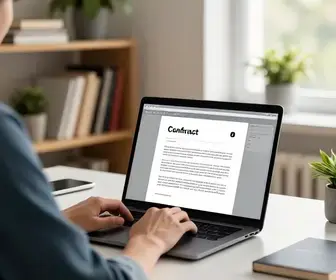
O PDF também facilita a impressão. Mesmo quando o objetivo não é imprimir agora, ter o contrato em PDF deixa o processo pronto para uso futuro. Se surgir uma exigência de assinatura, conferência presencial ou envio físico, o arquivo já estará em um formato adequado. Isso economiza tempo e evita novas consultas à plataforma.
Além disso, o PDF costuma ser mais seguro para guardar cópias importantes. Em muitas situações, ele preserva melhor o conteúdo original e reduz alterações acidentais. Para documentos trabalhistas, isso é valioso, porque o usuário precisa manter o histórico de forma confiável. Quem deseja praticidade encontra no PDF uma solução simples e duradoura.
Passo a passo para acessar a Carteira Digital
Antes de salvar o novo contrato, é preciso acessar corretamente a Carteira Digital. O processo costuma ser simples, mas exige atenção para entrar na conta certa e localizar a área de contratos sem erro. Como a plataforma pode reunir vários dados do trabalhador, é importante navegar com calma para não confundir seções parecidas.
Em geral, o acesso começa pelo aplicativo oficial da Carteira de Trabalho Digital ou pela versão web, quando disponível. O usuário deve usar os dados da conta governamental vinculada ao CPF. Depois do login, a plataforma pode pedir confirmação de identidade, autenticação por senha, código enviado por e-mail ou outro método de verificação. Isso é normal e ajuda a proteger os dados pessoais.
Ao entrar, vale verificar se o nome exibido na tela está correto. Parece um detalhe simples, mas é essencial para evitar acesso a informações de outra pessoa em aparelhos compartilhados. Caso o celular seja de uso pessoal, a validação ainda é importante para manter a segurança do contrato e das demais informações da Carteira Digital.
Depois do acesso, o ideal é explorar o menu principal com atenção. Normalmente há áreas relacionadas a vínculos de trabalho, contratos, histórico profissional e dados cadastrais. A navegação pode mudar com atualizações do sistema, então o usuário deve procurar termos parecidos com vínculos, contratos, empregos ou relações trabalhistas.
Se a plataforma mostrar uma lista extensa, não se assuste. Isso acontece porque a Carteira Digital costuma reunir mais de um registro ao longo do tempo. O segredo é localizar o vínculo correto com base na empresa, na data de admissão, no cargo e no status do contrato. Esses dados ajudam a encontrar o documento certo sem abrir item por item de forma desnecessária.
Como localizar o contrato desejado
Depois de entrar na Carteira Digital, o próximo passo é achar o contrato que você quer salvar em PDF. Essa parte merece atenção, porque muitas vezes existem vários registros e nem todos estão com o mesmo nome na tela. Saber interpretar as informações exibidas facilita bastante o processo.
Normalmente, a lista de contratos mostra dados como nome da empresa, CNPJ, cargo ocupado, data de início, data de fim e situação atual. Use essas informações como referência principal. Se você deseja salvar o contrato mais recente, observe qual vínculo está ativo ou qual foi o último registrado. Se estiver buscando um contrato antigo, compare as datas para encontrar a versão correta.
Uma boa estratégia é seguir esta ordem:
- verificar o nome da empresa;
- conferir a data de admissão;
- olhar o cargo ou função;
- confirmar se o contrato está ativo ou encerrado;
- abrir os detalhes antes de salvar.
Essa etapa ajuda a reduzir erros. Salvar o documento errado pode atrapalhar consultas futuras, especialmente em processos de admissão, comprovação de vínculo ou organização pessoal. Se você trabalha com mais de um emprego ao longo do tempo, esse cuidado se torna ainda mais importante.
Também vale observar se a plataforma apresenta detalhes extras ao abrir o contrato. Em muitos casos, há informações complementares que ajudam a confirmar que aquele é mesmo o registro desejado. Isso pode incluir jornada, tipo de contrato ou dados do empregador. Quanto mais certeza você tiver, mais seguro será o arquivo final em PDF.
Se houver dificuldade para localizar o contrato, tente usar a busca interna, caso exista, ou navegue por seções relacionadas ao histórico de trabalho. Em alguns casos, o contrato pode não aparecer de forma imediata por conta de atualização recente do sistema. Nessas situações, aguardar alguns minutos e recarregar a tela pode resolver.
Formatos de arquivo e vantagens do PDF
Quando o assunto é como salvar novo contrato da Carteira Digital em PDF, entender os formatos de arquivo ajuda a tomar uma decisão melhor. Embora existam outros tipos de documentos, o PDF é o formato mais indicado para contratos porque preserva a aparência original e permite leitura estável em praticamente qualquer dispositivo.
Veja uma comparação simples:
| Formato | Vantagens | Desvantagens |
|—|—|—|
| PDF | Mantém o layout, é fácil de compartilhar, abre em quase todos os aparelhos | Pode ser menos prático para edição |
| DOC/DOCX | Bom para edição de texto | Pode mudar de formatação conforme o dispositivo |
| Imagem JPG/PNG | Fácil de visualizar | Não é ideal para textos longos e pode perder qualidade |
| HTML ou página online | Acesso rápido no navegador | Depende de conexão e pode mudar com atualizações |
O PDF se destaca porque protege o visual do documento. Em contratos, isso importa muito. Quando o texto precisa ficar exatamente como foi exibido na tela, sem cortes, desalinhamento ou alterações automáticas, o PDF é a escolha mais segura. Além disso, ele costuma ser aceito com mais facilidade em solicitações formais.
Outra vantagem é a possibilidade de manter várias páginas em um único arquivo. Se o contrato tiver cláusulas detalhadas, anexos ou informações adicionais, o PDF organiza tudo em sequência. Isso evita que o material fique dividido em vários arquivos soltos, o que atrapalharia a leitura e o armazenamento.
Em muitos casos, o PDF também permite adicionar senha, assinatura digital ou marcações de proteção, dependendo do app usado. Mesmo que o usuário não faça isso no momento, saber que o formato permite essas funções é útil para quem precisa aumentar o controle sobre documentos sensíveis.
Para quem arquiva documentos por muitos anos, o PDF ainda tem a vantagem de ser um padrão consolidado. Isso significa que a chance de incompatibilidade no futuro é menor. Em vez de depender de programas específicos, o usuário pode abrir o arquivo em diferentes ambientes e continuar vendo o conteúdo de forma correta.
Configurações de impressão e salvamento
Ao tentar salvar um contrato da Carteira Digital em PDF, as configurações de impressão e de salvamento fazem diferença no resultado final. Em muitos aparelhos, o caminho para gerar PDF passa pela função de impressão virtual. Nesse caso, o usuário não imprime de fato; ele apenas converte a página em um arquivo PDF.
Antes de confirmar o salvamento, vale revisar alguns pontos importantes:
- Orientação da página: verifique se está em retrato ou paisagem, conforme o documento aparece melhor.
- Margens: margens muito grandes podem cortar conteúdo; margens muito pequenas podem deixar o arquivo apertado.
- Escala: ajuste para evitar texto pequeno demais ou campos cortados.
- Seleção de páginas: confira se deseja salvar tudo ou apenas uma parte do contrato.
- Nome do arquivo: use um nome claro para facilitar a busca depois.
Um bom nome de arquivo pode seguir um padrão simples, como: nome da empresa + tipo de documento + data. Por exemplo, algo como “ContratoEmpresaX_2026-10.pdf” ajuda muito na organização. Esse cuidado evita que o arquivo fique com nomes automáticos difíceis de entender, como sequência de números ou títulos genéricos.
Também é importante revisar a pré-visualização antes de salvar. Essa etapa mostra se o texto ficou legível e se não houve falhas na conversão. Veja se o documento inteiro aparece, se não há partes cortadas e se as páginas estão na ordem correta. Se algo parecer estranho, ajuste as configurações e gere o PDF novamente.
Em dispositivos móveis, a opção de salvar em PDF pode aparecer dentro do menu de compartilhamento ou da função de impressão. Em computadores, a opção costuma estar no diálogo de impressão do navegador ou do sistema. Embora o caminho mude de acordo com o aparelho, a lógica geral é parecida: abrir o contrato, escolher imprimir e selecionar salvar como PDF.
Problemas comuns e soluções
Durante o processo de salvar o contrato, alguns problemas podem aparecer. Isso é normal, especialmente quando o aplicativo ou o navegador passa por atualizações. Saber lidar com essas falhas ajuda a evitar frustração e garante que o documento seja salvo corretamente.
Um dos problemas mais comuns é a ausência do contrato na lista. Isso pode acontecer por atraso na sincronização dos dados, erro temporário do sistema ou vínculo ainda em processamento. Nesse caso, tente atualizar a tela, sair e entrar novamente na conta ou aguardar um pouco antes de procurar outra vez.
Outro problema frequente é o contrato abrir com informações incompletas ou com layout estranho ao gerar PDF. Isso pode ser resultado da escala da página, da rotação incorreta ou de falha na visualização. Ajustar a orientação, diminuir o zoom ou testar outro navegador pode resolver.
Também pode ocorrer de o arquivo ser salvo, mas ficar ilegível. Quando isso acontece, o problema geralmente está no tamanho da fonte, nas margens ou na resolução. Vale refazer o processo com configurações diferentes. Se estiver usando celular, testar o modo horizontal ou vertical pode ajudar. Em computador, mudar o zoom da página costuma ser suficiente em muitos casos.
Veja uma lista rápida de soluções úteis:
- atualizar o aplicativo ou navegador;
- limpar o cache, se necessário;
- recarregar a página;
- testar outro dispositivo;
- verificar a conexão com a internet;
- repetir a exportação com outro nome de arquivo.
Se o arquivo for salvo, mas não aparecer na pasta esperada, confira a pasta de downloads ou o diretório padrão do aparelho. Em celulares, o documento pode ficar no gerenciador de arquivos, na pasta “Download” ou em uma área específica do app usado para abrir o PDF. Esse detalhe simples evita a sensação de que o contrato sumiu.
Dicas para facilitar o gerenciamento de documentos
Depois de salvar o novo contrato da Carteira Digital em PDF, o próximo passo é manter a organização. Um documento importante perde valor quando fica perdido entre dezenas de arquivos sem nome. Por isso, criar um sistema de gerenciamento simples ajuda muito no dia a dia.
Uma boa prática é separar os contratos por categorias. Você pode criar pastas como:
- contratos atuais;
- contratos antigos;
- documentos de admissão;
- comprovantes e holerites;
- arquivos pessoais relacionados ao trabalho.
Esse tipo de divisão facilita a consulta. Se precisar mostrar o contrato para um contador, setor de RH ou para conferência pessoal, basta abrir a pasta certa. Em vez de procurar em todo o aparelho, você acessa apenas a categoria necessária.
Também vale adotar uma rotina de nomeação padronizada. Por exemplo: ano-mês-empresa-tipo. O uso da data no começo do nome ajuda a ordenar os arquivos automaticamente. Assim, os documentos mais recentes aparecem primeiro ou último, dependendo do gerenciador de arquivos.
Outra dica importante é manter cópias em mais de um local. Você pode guardar o PDF no aparelho e também em um serviço de nuvem confiável. Isso reduz o risco de perda caso o celular seja trocado, danificado ou formatado. Apenas lembre-se de usar contas protegidas por senha forte e autenticação de dois fatores.
Se você costuma receber muitos documentos de trabalho, criar uma revisão mensal ajuda bastante. Reserve alguns minutos por mês para apagar duplicados, renomear arquivos confusos e mover documentos para a pasta correta. Pequenos ajustes evitam acúmulo e deixam tudo mais fácil de consultar no futuro.
Utilizando aplicativos de terceiros para PDF
Nem sempre o recurso nativo do celular ou do navegador atende a todas as necessidades. Por isso, algumas pessoas usam aplicativos de terceiros para editar, compactar, assinar ou organizar PDFs. Essas ferramentas podem ser úteis, desde que sejam escolhidas com cuidado.
Entre as funções mais buscadas nesses aplicativos estão:
- converter páginas em PDF;
- juntar vários arquivos;
- compactar documentos grandes;
- adicionar senha;
- organizar páginas;
- marcar trechos importantes;
- fazer assinatura digital simples.
Esses recursos ajudam especialmente quem guarda muitos documentos da Carteira Digital e quer uma gestão mais prática. Porém, é importante lembrar que o contrato é um documento sensível. Portanto, o aplicativo escolhido deve ser confiável, bem avaliado e compatível com boas práticas de proteção de dados.
Antes de instalar qualquer ferramenta, verifique as permissões solicitadas. Se o app pedir acesso excessivo a fotos, contatos ou localização sem necessidade, talvez ele não seja a melhor opção. Leia também a política de privacidade, mesmo que de forma rápida. Isso ajuda a entender como os seus arquivos podem ser usados.
Outra atenção importante é evitar enviar contratos para serviços desconhecidos na nuvem. Se o objetivo for apenas converter ou organizar o PDF, prefira apps com boa reputação e recursos locais no aparelho. Quanto menos o arquivo circular, menor o risco de exposição indevida.
Se você busca algo simples, muitas vezes um leitor de PDF comum já resolve. Para uso avançado, um editor confiável pode ser útil. O ponto central é equilibrar praticidade com segurança. Nem todo recurso extra vale o risco de compartilhar dados trabalhistas com ferramentas pouco claras.
Segurança e privacidade dos seus documentos
Quando falamos em como salvar novo contrato da Carteira Digital em PDF, a segurança precisa estar no mesmo nível da praticidade. O contrato contém dados pessoais e informações de vínculo trabalhista. Por isso, qualquer descuido pode expor detalhes que deveriam permanecer protegidos.
O primeiro cuidado é proteger o acesso ao aparelho. Celular e computador devem ter senha, biometria ou outro método de bloqueio. Se o arquivo ficar salvo em um dispositivo desbloqueado, qualquer pessoa pode abrir o documento sem dificuldade. Esse risco aumenta em aparelhos compartilhados.
Também é importante evitar redes Wi-Fi públicas ao acessar a Carteira Digital ou ao enviar o PDF para outras plataformas. Redes abertas podem facilitar interceptações e vazamentos. Sempre que possível, use uma conexão confiável e conhecida. Se precisar compartilhar o arquivo, prefira canais seguros e destinatários confirmados.
Outra boa prática é revisar as permissões de compartilhamento. Muitos aplicativos permitem enviar arquivos rapidamente, mas às vezes deixam cópias automáticas em chats, pastas temporárias ou serviços sincronizados. Antes de confirmar o envio, verifique se o local de destino é realmente necessário.
Veja alguns cuidados essenciais:
- usar senha forte no aparelho;
- evitar salvar PDFs em pastas públicas;
- não compartilhar documentos sem necessidade;
- manter apps atualizados;
- remover arquivos antigos que não servem mais;
- usar autenticação em dois fatores quando possível.
Também é bom lembrar que backups são úteis, mas precisam ser feitos com responsabilidade. Se você usa nuvem, confirme se a conta está protegida. Se faz cópias em pen drive ou HD externo, guarde esses dispositivos em local seguro. O objetivo é evitar perda sem criar novas brechas de acesso.
Para quem trabalha com documentos sensíveis, uma senha adicional no próprio PDF pode ser uma camada extra de proteção. Nem sempre isso será necessário, mas em casos de maior privacidade vale considerar. Só não esqueça de anotar a senha em local seguro, porque perder esse dado pode impedir o acesso ao arquivo.
Concluindo e organizando sua Carteira Digital
Organizar a Carteira Digital vai muito além de apenas abrir um contrato. Quando você aprende a salvar o novo contrato em PDF, ganha controle sobre seus registros e reduz o risco de perder informações importantes. O processo fica ainda melhor quando há uma rotina simples de organização, nomeação e armazenamento.
Uma forma prática de manter tudo em ordem é revisar os documentos logo após baixar ou gerar o PDF. Verifique se o nome do arquivo está claro, se o conteúdo está legível e se o contrato foi guardado na pasta correta. Fazer isso na hora evita retrabalho depois.
Também vale criar um padrão único para todos os arquivos de trabalho. Quando os PDFs seguem a mesma lógica de nomes e pastas, a busca fica mais rápida e o acervo digital se torna muito mais fácil de administrar. Isso é útil para trabalhadores, autônomos e também para quem precisa apresentar documentos com frequência.
Se houver muitos contratos ao longo dos anos, separar por período pode ser uma solução inteligente. Por exemplo, você pode manter uma pasta para o emprego atual e outra para históricos anteriores. Assim, o acesso fica simples e os documentos não se misturam sem necessidade.
Manter a Carteira Digital organizada também ajuda em situações de urgência. Se surgir uma solicitação de comprovante, revisão cadastral ou consulta trabalhista, você terá o PDF certo em poucos segundos. Esse ganho de tempo faz diferença no cotidiano e reduz estresse em momentos importantes.
Com atenção aos passos de acesso, escolha correta do contrato, configuração do salvamento e cuidados com segurança, o gerenciamento de documentos trabalhistas fica muito mais fácil. O PDF se torna uma ferramenta prática para preservar informações, consultar dados e manter seu histórico sempre acessível.

Profissional com passagens por Designer Gráfico e gestões e atuação nas editorias de economia social em sites, jornais e rádios. Aqui no site CarteiradeTrabalhoDigital.org cuido sobre quem tem direito aos Benefícios Sociais